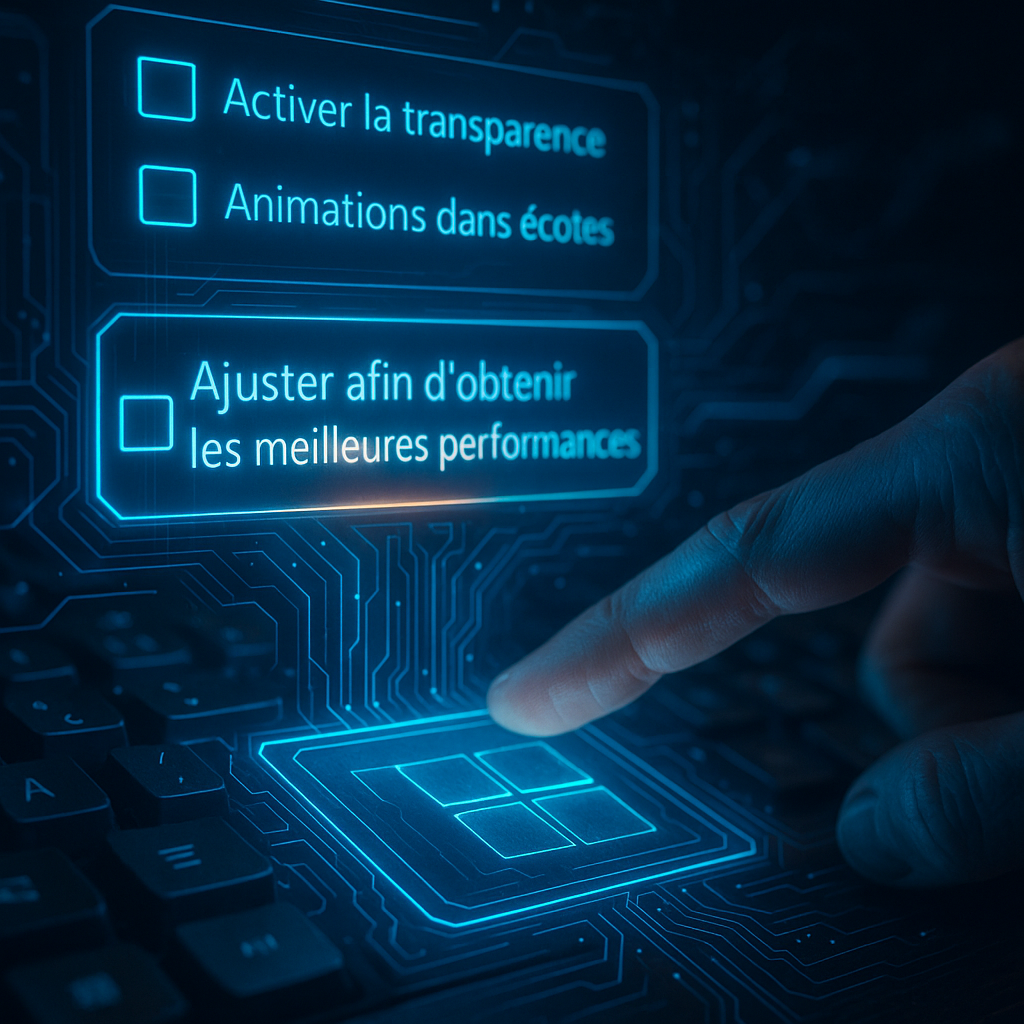
Les effets visuels de Windows, tels que les animations et les ombres, peuvent rendre l’interface plus attrayante, mais ils consomment des ressources système. En les désactivant, vous pouvez améliorer la réactivité de votre ordinateur, notamment sur les machines plus anciennes ou moins puissantes.
🔧 Comment désactiver les effets visuels sur Windows 10 :
-
Accéder aux paramètres système avancés :
-
Appuyez sur
Windows + R, tapezsysdm.cplet appuyez sur Entrée. -
Dans la fenêtre Propriétés système, cliquez sur l’onglet Paramètres système avancés.
-
-
Modifier les paramètres de performance :
-
Sous la section Performances, cliquez sur le bouton Paramètres….
-
Dans l’onglet Effets visuels, sélectionnez Ajuster afin d’obtenir les meilleures performances.
-
Si vous souhaitez conserver certains effets, choisissez Paramètres personnalisés et cochez uniquement les options désirées.
-
Cliquez sur OK pour appliquer les modifications.
-
✅ Avantages :
-
Réactivité accrue : Réduction des délais lors de l’ouverture des fenêtres et des menus.
-
Moins de sollicitation du processeur et de la mémoire : Libération de ressources pour d’autres tâches.
-
Expérience plus fluide, surtout sur les configurations matérielles modestes.