Les catégories
Sécurisez vos Appareils et votre Navigation Internet : Guide Complet de Protection

🔒 SĂ©curisez vos Appareils et votre Navigation Internet : Guide Complet de Protection

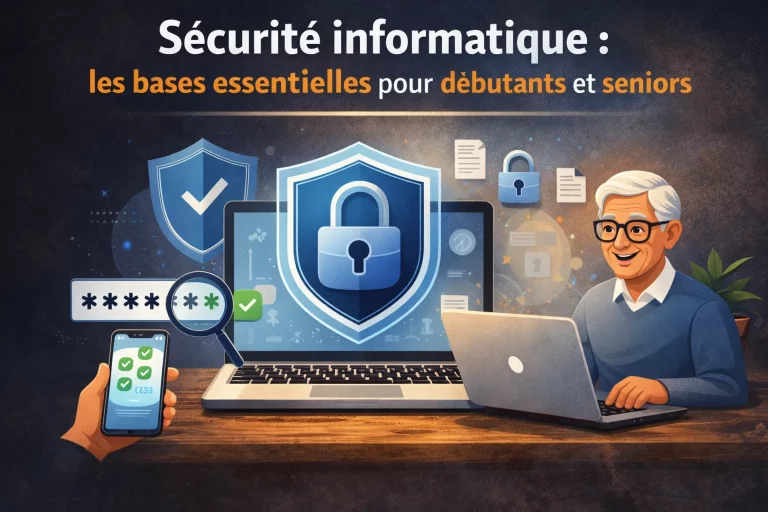
AprĂšs avoir sĂ©curisĂ© vos comptes avec des mots de passe robustes et l’authentification Ă  deux facteurs, poursuivons notre sĂ©rie sĂ©curitĂ© avec un sujet tout aussi crucial : đŸ’» la protection de vos appareils et de votre navigation sur Internet. 🚹 Pourquoi c’est important ? En 2025, les cyberattaques ne visent plus seulement vos comptes, mais directement vos appareils (PC, smartphone, tablette). Un appareil compromis peut donner accĂšs Ă  toutes vos donnĂ©es personnelles, bancaires et professionnelles. đŸ›Ąïž 1. Maintenez vos Appareils

ProtĂ©gez vos Comptes : Le Guide Complet des Mots de Passe SĂ©curisĂ©s et de l’Authentification Ă  Deux Facteurs (2FA)

🔐 ProtĂ©gez vos Comptes : Le Guide Complet des Mots de Passe SĂ©curisĂ©s et de l’Authentification Ă  Deux Facteurs (2FA)

AprĂšs avoir appris Ă  vous protĂ©ger contre le phishing, continuons notre sĂ©rie sur la sĂ©curitĂ© Internet avec un sujet fondamental : 🔑 les mots de passe et l’authentification Ă  deux facteurs. En 2025, la protection de vos comptes en ligne n’a jamais Ă©tĂ© aussi cruciale ! 🔮 Pourquoi Vos Mots de Passe Sont Votre PremiĂšre Ligne de DĂ©fense Les mots de passe faibles ou rĂ©utilisĂ©s sont la cause n°1 des piratages de comptes. Les cybercriminels utilisent des techniques d’attaque par

Attention au Phishing : Comment les Arnaqueurs Volent Vos Données (et comment vous protéger !)

🚹 Attention au Phishing : Comment les Arnaqueurs Volent Vos DonnĂ©es (et comment vous protĂ©ger !)

Le phishing (ou hameçonnage) est l’une des arnaques les plus courantes sur Internet. Les cybercriminels se font passer pour des organismes de confiance (banque, administration, opĂ©rateur) pour vous soutirer vos identifiants, mots de passe et donnĂ©es bancaires. Comment procĂšdent les arnaqueurs ? Le Faux E-mail (Spoofing)Vous recevez un e-mail qui semble provenir de votre banque ou d’un service connu. L’adresse de l’expĂ©diteur est falsifiĂ©e. Le message vous invite Ă  cliquer sur un lien urgent. Ce qu’il faut vĂ©rifier : Survolez

🛑 Prolongation des mises Ă  jour de sĂ©curitĂ© pour Windows 10 en Europe

đŸ”č Information principale Prolongation des mises Ă  jour de sĂ©curitĂ© :Microsoft offrira gratuitement des mises Ă  jour de sĂ©curitĂ© pour Windows 10 jusqu’en octobre 2026. 🌍 Zone concernĂ©e Europe, y compris la Suisse. 📌 Contexte Cette prolongation est le rĂ©sultat d’un assouplissement des conditions par Microsoft, applicable uniquement dans certaines rĂ©gions, notamment l’Europe.

🛑 Windows 10 : La fin approche
 ĂȘtes-vous prĂȘt ?

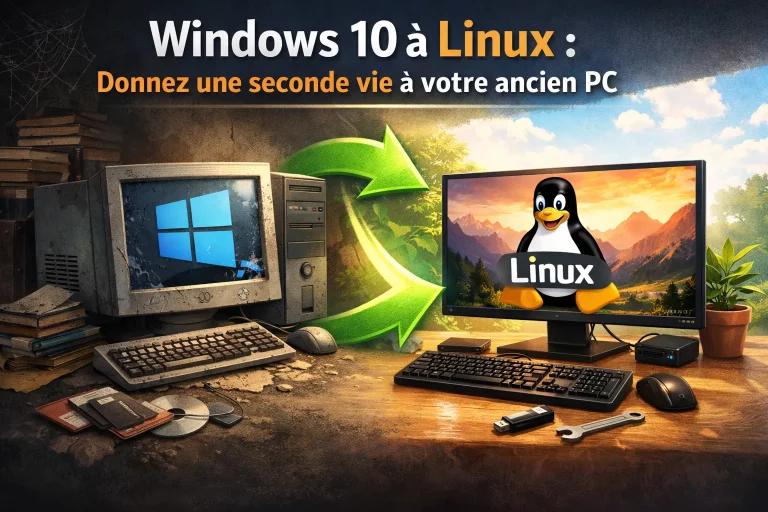
📅 À partir du 14 octobre 2025, Windows 10 ne sera plus mis Ă  jour.Plus de sĂ©curitĂ©. Plus de support. Il est temps de prendre une dĂ©cision. 👉 Deux options s’offrent Ă  vous :1ïžâƒŁ Migrer vers Windows 11 (si votre PC est compatible)2ïžâƒŁ Ou passer Ă  Linux, une alternative moderne, performante et libre 💡 Je vous accompagne personnellement pour :✅ VĂ©rifier la compatibilitĂ© de votre ordinateur✅ Choisir la meilleure solution selon vos besoins✅ RĂ©aliser la migration sans stress, sans perte

🔐 ProtĂ©gez vos donnĂ©es, facilitez votre quotidien numĂ©rique !

Vous cherchez une solution fiable, sĂ©curisĂ©e et Ă©volutive pour sauvegarder vos fichiers personnels, professionnels ou familiaux ?👉 Le NAS Synology est la rĂ©ponse idĂ©ale. 💡 Avec un NAS Synology, vous pouvez :✅ Sauvegarder automatiquement vos documents, photos et vidĂ©os✅ AccĂ©der Ă  vos fichiers depuis n’importe oĂč✅ Partager des donnĂ©es facilement avec vos proches ou collaborateurs✅ HĂ©berger votre propre cloud privĂ© (fini les abonnements Google ou Dropbox)✅ Centraliser vos sauvegardes PC, Mac, smartphones, tablettes
✅ GĂ©rer vos camĂ©ras de surveillance, votre domotique,

🔧 ProtĂ©gez vos donnĂ©es : la meilleure solution open source de sauvegarde pour Windows, Mac et Linux

Duplicati est un logiciel de sauvegarde open source, gratuit, fiable et chiffrĂ©. ✅ Pourquoi choisir Duplicati ? Open source (transparence du code) Compression et chiffrement AES-256 Planification automatique Sauvegarde incrĂ©mentielle (rapide et peu gourmande) **Compatible avec disques locaux, NAS, FTP/SFTP, WebDAV, Google Drive, OneDrive, Dropbox, etc.) đŸ› ïž Étapes pour une configuration optimale TĂ©lĂ©charger Duplicati👉 https://www.duplicati.com/ Installer le logicielInstallation simple et rapide sous Windows 11. CrĂ©er une nouvelle tĂąche de sauvegarde SĂ©lectionner les dossiers importants Ă  sauvegarder (Documents, Images, Bureaux, etc.)

Utilisez la barre de jeu Xbox pour enregistrer des extraits précis sous Windows 11

Vous connaissez peut‑ĂȘtre la barre de jeu Xbox (Win + G) pour le gaming, mais saviez‑vous que vous pouvez aussi l’utiliser pour capturer des clips vidĂ©o instantanĂ©s de n’importe quelle application ? Pratique pour enregistrer un bug, un extrait pertinent ou un moment important Ă  partager ! 🎯 Pourquoi c’est utile Ultra‑rapide : aucun logiciel tiers requis — accessible en appuyant sur Win + G. Flexible : capture jusqu’à 2 heures en arriĂšre grĂące Ă  la fonctionnalitĂ© « d’enregistrement en arriĂšre ». Polyvalent

📬 astuces pour sauvegarder vos e‑mails sur Mac

1. Exporter chaque boĂźte complĂšte (.mbox) Dans l’app Mail, sĂ©lectionnez une boĂźte (Inbox, Drafts, etc.). Cliquez Avec la touche Ctrl sur le nom et choisissez Exporter la boĂźte aux lettres
, puis enregistrez le fichier .mbox sur un disque externe ou dans le Cloud. RĂ©pĂ©tez pour chaque boĂźte que vous souhaitez sauvegarder (Inbox, EnvoyĂ©s, Archive, “On My Mac”). 2. Copier manuellement le dossier Mail pour une sauvegarde “snapshot” Ouvrez le Finder, puis dans le menu Aller, maintenez la touche Option et

📑 Astuce Windows Word : CrĂ©er un sommaire dynamique cliquable

IdĂ©al pour les rapports, TFE, thĂšses ou longs documents. Cette fonction gĂ©nĂšre un sommaire automatique, interactif, et trĂšs professionnel. ✅ Étapes dĂ©taillĂ©es : Appliquer les styles de titre : SĂ©lectionne le titre d’un chapitre ou d’une section. Dans le menu Accueil, clique sur le style « Titre 1 » (pour un chapitre principal), ou « Titre 2 », etc. RĂ©pĂšte cette Ă©tape pour chaque titre dans ton document. InsĂ©rer le sommaire automatique : Place le curseur Ă  l’endroit oĂč tu