Email d’arnaque : 7 signes visuels qui ne trompent pas
Reconnaissez un email d’arnaque en quelques secondes grâce à 7 signes visuels simples. Guide pratique pour débutants et séniors, sans jargon.

Reconnaissez un email d’arnaque en quelques secondes grâce à 7 signes visuels simples. Guide pratique pour débutants et séniors, sans jargon.
Que faire si votre compte e-mail a été piraté Le piratage d’un compte e-mail est une situation plus fréquente qu’on ne le pense. Beaucoup de personnes découvrent un jour que leur messagerie a été utilisée sans leur autorisation. Un compte e-mail piraté peut permettre à un pirate d’accéder à vos données personnelles, d’envoyer des messages frauduleux à vos contacts ou de tenter de récupérer d’autres comptes en ligne. Si votre compte e-mail a été piraté, il est important d’agir rapidement.
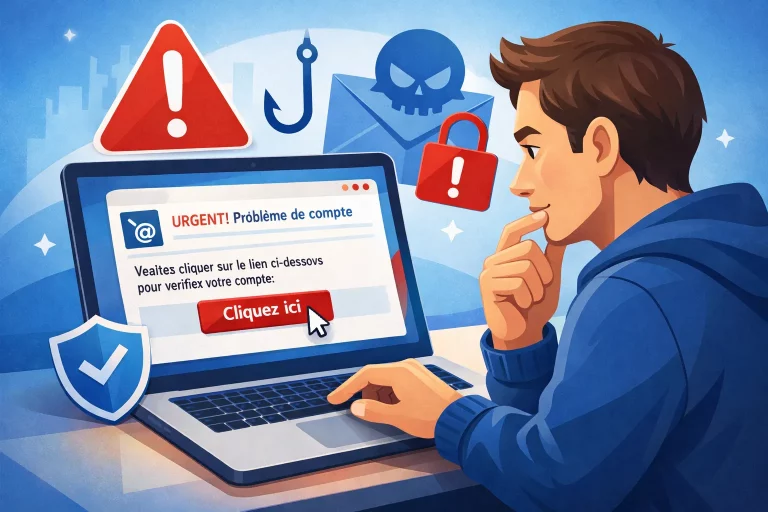
Comment reconnaître un e-mail frauduleux et éviter les pièges Les e-mails frauduleux, aussi appelés e-mails de phishing, sont de plus en plus fréquents. Leur objectif est simple : vous tromper pour récupérer vos informations personnelles ou bancaires. Ces messages imitent souvent des entreprises connues comme votre banque, un service de livraison ou une administration. À première vue, ils peuvent sembler authentiques. Apprendre à reconnaître un e-mail frauduleux est essentiel pour protéger vos données et éviter les arnaques en ligne. Les
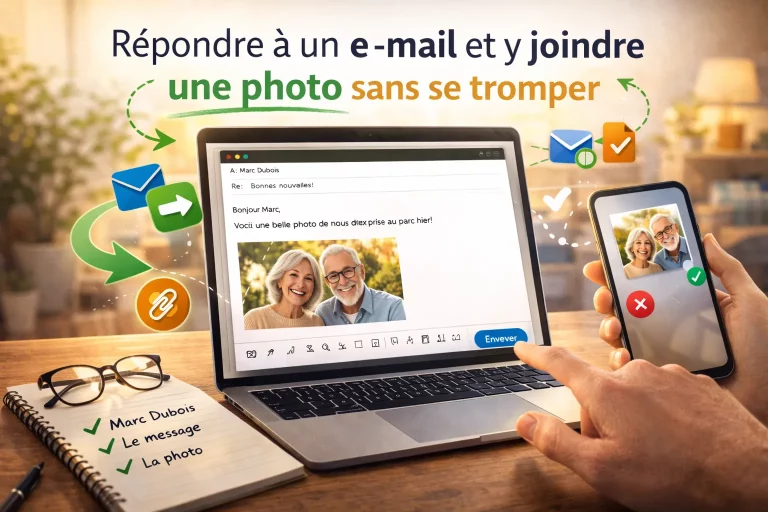
Apprendre à répondre à un e-mail et à y joindre une photo est une compétence essentielle pour communiquer avec vos proches. Ce guide simple vous explique chaque étape, sans jargon technique, pour que vous puissiez le faire en toute confiance. Étape 1 : Ouvrir l’e-mail auquel vous voulez répondre Commencez par ouvrir votre boîte de réception.Cherchez l’e-mail auquel vous souhaitez répondre et cliquez dessus pour l’ouvrir.Vérifiez bien qu’il s’agit du bon message avant de continuer. Étape 2 : Cliquer sur
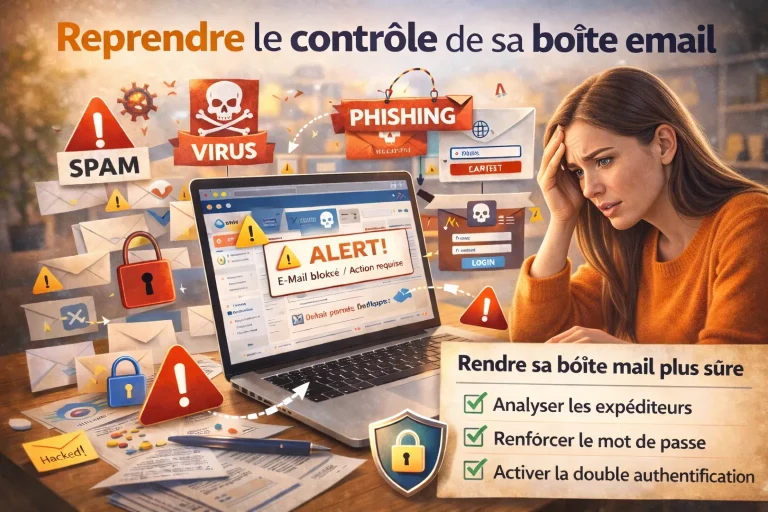
Vous recevez trop d’emails ?Votre boîte de réception est pleine et vous ne savez plus quoi faire ?Vous avez peur de supprimer un message important ? Rassurez-vous, vous n’êtes pas seul.Ce guide très simple va vous aider à mettre de l’ordre dans votre messagerie, sans connaissances techniques particulières. 🎯 L’objectif Le but n’est pas d’avoir une boîte email vide à tout prix.Le but est simplement de savoir quoi faire avec chaque email, pour ne plus être dépassé. 🧠 La règle
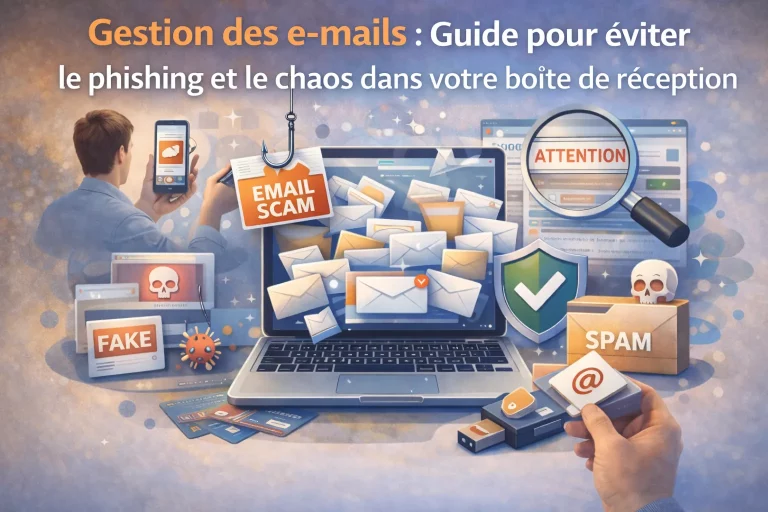
Après avoir sécurisé vos comptes et mis en place une stratégie de sauvegarde selon la règle 3‑2‑1, passons à un autre point critique de votre sécurité numérique : vos e-mails. La messagerie reste la porte d’entrée numéro un des cyberattaques, en particulier via le phishing et les pièces jointes piégées. 🚨 Comprendre le phishing en 2 minutes Le phishing (hameçonnage) consiste à vous soutirer des mots de passe, numéros de carte bancaire ou codes de vérification en se faisant passer
1. Exporter chaque boîte complète (.mbox) Dans l’app Mail, sélectionnez une boîte (Inbox, Drafts, etc.). Cliquez Avec la touche Ctrl sur le nom et choisissez Exporter la boîte aux lettres…, puis enregistrez le fichier .mbox sur un disque externe ou dans le Cloud. Répétez pour chaque boîte que vous souhaitez sauvegarder (Inbox, Envoyés, Archive, “On My Mac”). 2. Copier manuellement le dossier Mail pour une sauvegarde “snapshot” Ouvrez le Finder, puis dans le menu Aller, maintenez la touche Option et
Si vous recevez souvent des e‑mails de contacts importants (collaborateurs, clients, etc.) et que vous voulez les repérer rapidement dans votre boîte de réception, Thunderbird permet de le faire automatiquement grâce aux filtres. 💡 Pourquoi c’est utile : Les messages de certaines adresses ou domaines sont signalés automatiquement. En un seul clic, vous retrouvez vos échanges prioritaires. Vous évitez de faire manuellement cette étape à chaque réception. 🔧 Comment configurer le filtre : Dans Thunderbird, allez dans Outils → Filtres